Imagen a Portada PDF — PDFRápido
Sube tu PDF y una imagen para añadir una portada personalizada. Elige si quieres una nueva página o superponer la imagen sobre la primera.
el archivo PDF aquí
Sube ambos archivos para continuar
¿Cómo quieres añadir la imagen?
Procesando tu PDF…
Añade una portada a cualquier PDF usando una imagen JPG, PNG o WebP. Todo ocurre en tu navegador: ni el PDF ni la imagen se suben a ningún servidor.
- ✅ Dos modos: nueva página de portada o imagen superpuesta
- ✅ La imagen se incrusta sin recomprimir (JPG y PNG)
- ✅ Vista previa de la página 1 antes de descargar
- ✅ Gratis y sin registro; como todo ocurre en tu navegador, puedes usarla las veces que quieras
- ✅ Tus archivos no salen de tu dispositivo
Dos modos: nueva página de portada o imagen superpuesta
Nueva página de portada (el modo por defecto) inserta una página nueva al inicio del documento con exactamente el mismo tamaño que la primera página actual: si tu PDF es A4, la portada será A4. La imagen se centra y se escala para caber completa, sin recortarse ni deformarse; si su proporción no coincide con la de la página, quedan márgenes en blanco. El contenido original no se toca y empieza en la página 2.
Insertar sobre primera página dibuja la imagen encima del contenido existente de la página 1, escalada para cubrir toda la página (si la proporción no coincide, los bordes de la imagen se recortan). Puedes elegir la opacidad: 100 %, 75 %, 50 % o 25 %. Ten en cuenta que el contenido original sigue existiendo debajo de la imagen —el texto sigue siendo seleccionable— aunque al 100 % de opacidad no se vea.
Añadir la portada en 3 pasos
Sube el PDF y la imagen
Arrastra o selecciona tu PDF y la imagen de portada en JPG, PNG o WebP. Con ambos archivos cargados se pasa automáticamente al siguiente paso.
Elige el modo de portada
Nueva página al inicio, o imagen superpuesta sobre la primera página con la opacidad que prefieras.
Revisa la vista previa y descarga
Comprueba cómo queda la página 1 y descarga el resultado, que se guarda con el sufijo _portada.pdf.
Ejemplo real: portada para un informe trimestral
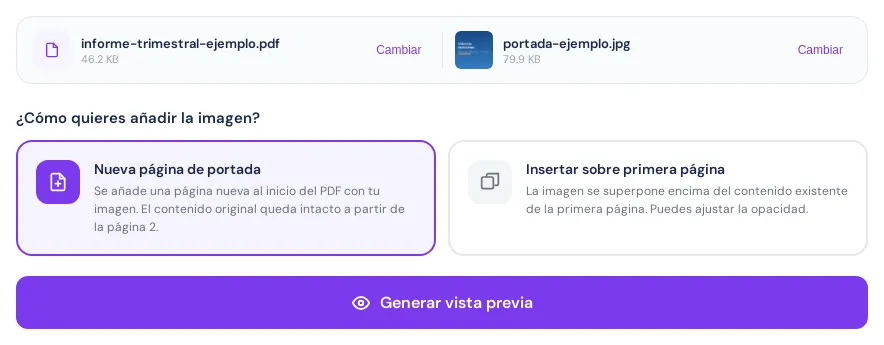
Probamos el modo por defecto con un informe de ejemplo de 4 páginas A4 (46,2 KB) y una imagen de portada en JPG de 1240 × 1754 píxeles (79,9 KB), que es la proporción de un A4 a 150 ppp.
- Resultado: un PDF de 5 páginas y 123,2 KB. La portada ocupa la página 1 y el informe empieza, sin cambios, en la página 2.
- Calidad de la imagen: extrajimos la imagen del PDF descargado y es idéntica byte a byte al JPG original (81.835 bytes). No se recomprime, así que no pierde nitidez.
- Encaje: como la imagen tiene la misma proporción que un A4, llena la página entera, sin franjas blancas. Con una imagen apaisada o cuadrada quedarían márgenes arriba y abajo.
- Tiempo: 0,54 segundos de mediana en tres pruebas (entre 0,39 y 0,74 s) desde el clic en «Generar vista previa» hasta ver la portada.
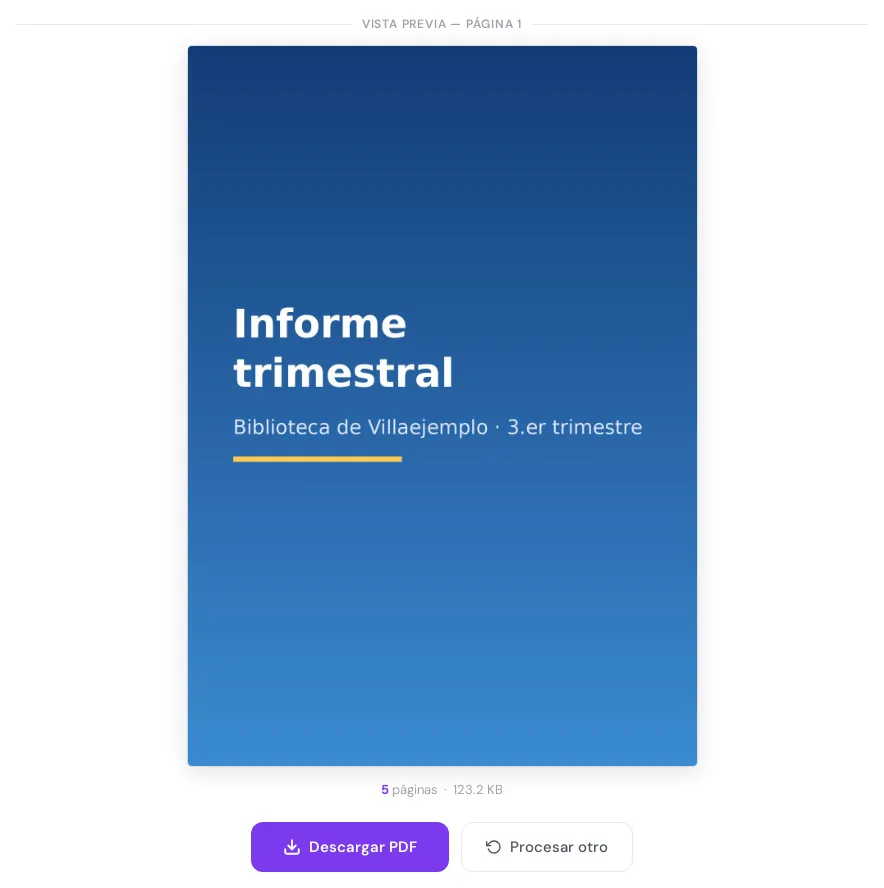
El tamaño final es casi la suma de los dos archivos (46,2 + 79,9 KB), lo que confirma que no se ha añadido ni quitado calidad. Si quieres un archivo más ligero, reduce antes la resolución de la imagen: para una portada que solo se va a ver en pantalla, 1240 px de ancho son más que suficientes.
Para qué sirve: situaciones reales
Formatos de imagen, calidad y límites
Se admiten JPG, PNG y WebP. Los JPG y PNG se incrustan en el PDF con sus datos originales: no se recomprimen ni se reduce su resolución, así que la portada se ve exactamente igual que la imagen que subiste. Las WebP se convierten a PNG en tu propio navegador antes de incrustarse; los píxeles no se alteran, aunque el peso del archivo puede variar.
La herramienta no impone un límite de tamaño de archivo: el límite práctico es la memoria de tu navegador y dispositivo, porque todo el procesamiento es local. Para un buen resultado, usa una imagen con proporción parecida a la de la página (A4 vertical ≈ 1:1,41): así evitas márgenes en blanco en el modo de nueva página y recortes en el modo superpuesto.
Lo que esta herramienta no hace
- No sustituye ni elimina la primera página. Si quieres reemplazar una portada antigua, añade la nueva y borra después la página sobrante (que habrá pasado a ser la 2) con Eliminar páginas.
- No coloca la imagen en otras posiciones (contraportada al final, página intermedia). Para eso, convierte la imagen con JPG a PDF y colócala donde quieras con Unir PDF u Organizar páginas.
- No edita la imagen: no recorta, rota ni ajusta colores. Prepara la imagen antes de subirla.
- No abre PDFs protegidos con contraseña: quítala antes con Desbloquear PDF.
Errores comunes y cómo evitarlos
- «La portada sale con bandas blancas». La proporción de la imagen no coincide con la de la página. Recorta la imagen a proporción A4 (1:1,41 en vertical) antes de subirla.
- «En modo superpuesto se cortan los bordes de la imagen». Es el comportamiento de ese modo: escala para cubrir toda la página. Si la imagen debe verse completa, usa «nueva página de portada».
- «Quería sustituir la portada, no añadir otra». Añade la nueva portada y elimina la antigua con Eliminar páginas.
- «El PDF resultante pesa mucho». Las fotos de cámara o los PNG grandes se incrustan a tamaño completo. Reduce la imagen antes, o comprime el resultado con Comprimir PDF.
- «No se pudo procesar el PDF». Casi siempre es un PDF con contraseña: desbloquéalo primero con Desbloquear PDF.
Preguntas frecuentes sobre añadir portada a un PDF
¿La imagen sustituye a la primera página del PDF?
No. En modo «nueva página de portada» la imagen se añade como página nueva al inicio y el contenido original empieza en la página 2. En modo «superponer» la imagen se dibuja encima de la primera página, pero el contenido original sigue existiendo debajo. Si quieres reemplazar una portada antigua, añade la nueva y elimina después la página sobrante con Eliminar páginas.
¿Puedo añadir la portada al final o en otra posición del PDF?
No, esta herramienta solo trabaja sobre la primera página. Para una contraportada o una imagen en una posición intermedia, convierte la imagen a PDF con JPG a PDF y colócala donde quieras con Unir PDF u Organizar páginas.
¿Qué formatos de imagen admite?
JPG, PNG y WebP. Las imágenes JPG y PNG se incrustan con sus datos originales; las WebP se convierten a PNG en tu navegador antes de incrustarse, sin alterar los píxeles.
¿Pierde calidad la imagen de portada?
No. Los JPG y PNG se incrustan sin recomprimir y a su resolución original. Las WebP se recodifican a PNG, un formato sin pérdida, así que los píxeles tampoco cambian.
¿Se suben mis archivos a algún servidor?
No. Todo el procesamiento ocurre en tu navegador. Ni el PDF ni la imagen salen de tu dispositivo en ningún momento.
¿Funciona con PDFs protegidos con contraseña?
No. Si el PDF está protegido, la herramienta muestra un error. Quita antes la contraseña con Desbloquear PDF y vuelve a intentarlo.
¿Por qué elegir PDFRápido?
| Característica | PDFRápido | iLovePDF | Smallpdf |
|---|---|---|---|
| Gratuito | ✅ Sí | ⚠️ Limitado | ⚠️ Limitado |
| Sin registro | ✅ Sí | ❌ No | ❌ No |
| Procesamiento local (los archivos no se suben) | ✅ Sí | ❌ No | ❌ No |
| Vista previa antes de descargar | ✅ Sí | ⚠️ Variable | ⚠️ Variable |
| Sin tope de tareas | ✅ Sí | ❌ Tope diario | ❌ 2/día |
Otras herramientas PDF
¿Listo? Sube arriba tu PDF y tu imagen y descarga el documento con su nueva portada en menos de un minuto, sin registrarte y sin que tus archivos salgan de tu equipo.