Organizar páginas PDF — PDFRápido
Arrastra las páginas al orden que necesites y descarga el PDF reorganizado.
Arrastra tu PDF aquí o selecciónalo
Después reordena las páginas arrastrándolas
doc.pdf
10 páginasArrastra las miniaturas o usa las flechas ◀ ▶ para cambiar el orden
PDF reorganizado
Cómo funciona
Sube el PDF
Verás una miniatura de cada página.
Cambia el orden
Arrastra una miniatura a su nueva posición o usa las flechas ◀ ▶ que hay debajo de cada página para moverla de una en una. Las flechas funcionan también en el móvil y con el teclado.
Guarda el nuevo orden
Se genera el PDF con las páginas en el orden que has dejado y se descarga.
Todo ocurre en tu navegador: las miniaturas se dibujan con pdf.js y el PDF nuevo se monta con pdf-lib copiando las páginas en el orden elegido, sin recomprimirlas. El documento no se sube a ningún servidor.
Ejemplo real: llevar la última página al principio
Probamos con un informe trimestral de ejemplo de 4 páginas (46,2 KB): «1. Resumen», «2. Préstamos y visitas», «3. Actividades» y «4. Próximo trimestre». El objetivo era abrir el documento con las previsiones, así que la página 4 tenía que pasar a ser la primera.
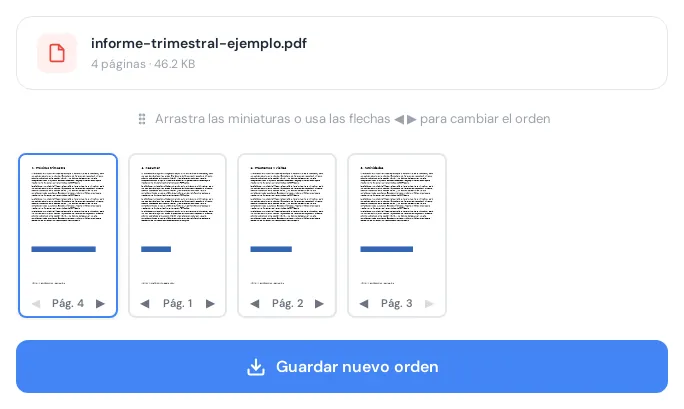
- Pasos: arrastrar la miniatura «Pág. 4» sobre la «Pág. 1» (o pulsar tres veces su flecha ◀) y después «Guardar nuevo orden».
- Resultado: un PDF de 4 páginas con el orden 4, 1, 2, 3, que se descarga como «informe-trimestral-ejemplo_organizado.pdf». Comprobamos el orden leyendo el título de cada página del archivo descargado.
- Tamaño: 42,7 KB, algo menos que el original, porque pdf-lib reescribe la estructura interna del archivo de forma más compacta. El contenido de las páginas no se toca.
- Tiempo: 0,19 segundos de mediana en tres pruebas (entre 0,17 y 0,26 s) desde el clic en «Guardar nuevo orden» hasta que el archivo está listo. En documentos grandes lo que más tarda no es guardar, sino dibujar las miniaturas al abrirlo.
Una regla práctica al arrastrar: si llevas una página hacia delante, se coloca detrás de la miniatura sobre la que la sueltas; si la llevas hacia atrás, delante. Así puedes mandar una página tanto al principio como al final del documento.
Para qué sirve: situaciones reales
Limitaciones
- Solo reordena. Para girar páginas usa Rotar PDF y para quitarlas, Eliminar páginas.
- Los marcadores (índice lateral) del original no se conservan, y tampoco el título ni el autor guardados en las propiedades del archivo.
- En documentos de cientos de páginas, generar las miniaturas tarda y consume memoria, sobre todo en el móvil.
Preguntas frecuentes sobre organizar páginas de PDF
¿Puedo girar o eliminar páginas mientras las ordeno?
No. Esta herramienta solo cambia el orden. Para girar usa Rotar PDF y para quitar páginas, Eliminar páginas.
¿Afecta a la calidad del PDF?
No. Las páginas se copian tal cual; el texto, las imágenes y el formato no cambian.
¿Hay un límite de páginas?
No hay un límite fijo; el tope práctico es la memoria de tu dispositivo, porque todo se procesa en local.
¿Puedo ordenar las páginas desde el móvil?
Sí. Además de arrastrar, cada miniatura tiene flechas ◀ ▶ para moverla una posición; son la forma más fiable en pantallas táctiles, donde el arrastre no funciona igual en todos los navegadores.
¿Se sube mi PDF a algún servidor?
No. La reorganización ocurre en tu navegador.