HTML a PDF — PDFRápido
Convierte cualquier página web en un documento PDF.
Descargando y convirtiendo la página web...
Página web convertida a PDF
Cómo funciona
Pega la URL
La dirección completa de una página pública, empezando por http:// o https://.
Pulsa «Convertir a PDF»
Nuestro servidor descarga la página (espera hasta 15 segundos) y la convierte.
Descarga el PDF
El archivo se llama como el dominio de la página.
Nuestro servidor en la UE (Países Bajos) descarga el código HTML de la URL y lo convierte a PDF con LibreOffice. No es una captura de pantalla de un navegador: se convierte el HTML tal como lo entrega el servidor, sin ejecutar JavaScript. Los archivos temporales se eliminan en un máximo de 10 minutos.
Ejemplo real: un artículo de nuestro blog
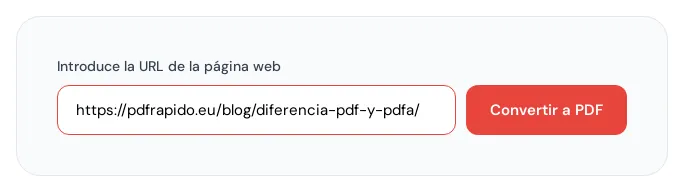
Para ver qué produce exactamente la conversión, pegamos la dirección de nuestra guía Diferencia entre PDF y PDF/A, una página de texto con títulos, negritas, listas y un recuadro destacado.
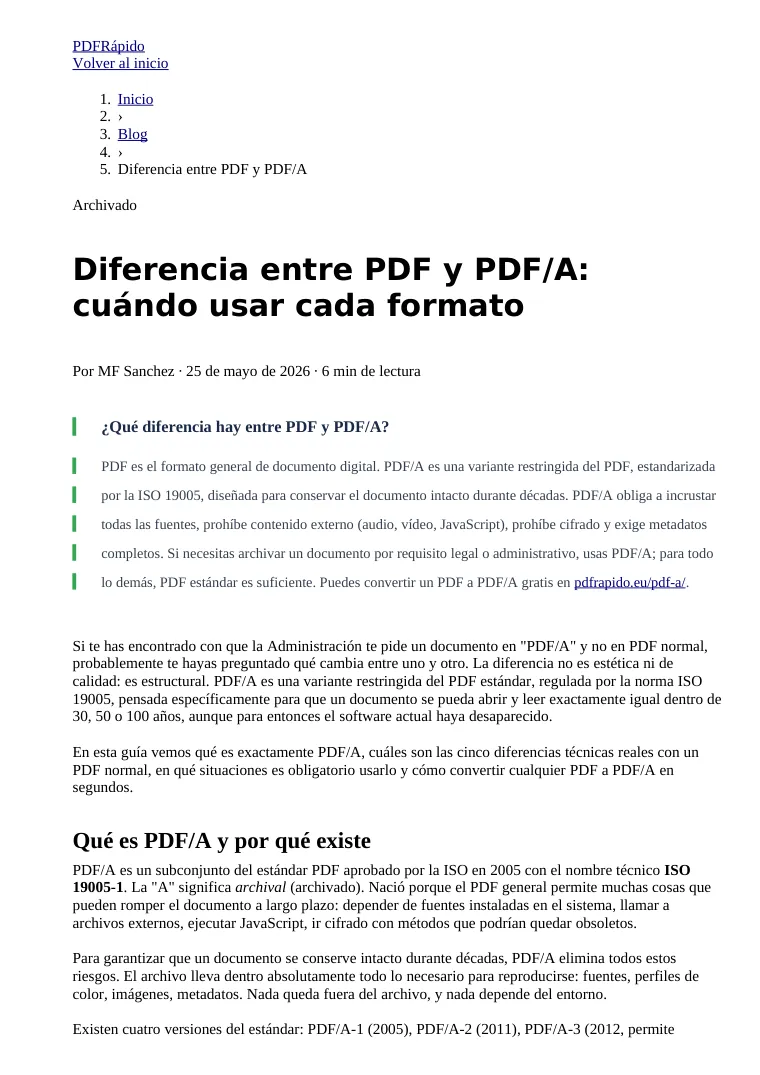
- Resultado: «pdfrapido.eu.pdf», 4 páginas A4 y 74,5 KB, con 21 enlaces que siguen siendo clicables.
- Tiempo: 2,5 segundos de mediana en tres conversiones. La primera tardó 7,3 s y las otras dos, 2,5 s. Con páginas más largas tarda más: ver abajo los casos de Wikipedia y del BOE.
- Qué se conserva: el texto completo, los títulos con su jerarquía, las negritas, las listas y los enlaces.
- Qué cambia: el menú y las migas de pan aparecen arriba como texto y listas numeradas, la tipografía pasa a una fuente con remates y el recuadro destacado se convierte en líneas con una barra verde a la izquierda.
Qué pasó con seis webs reales
Probamos la herramienta el 12 de octubre de 2026 con sitios de distinto tipo. Es una foto de ese día: cada web puede cambiar su forma de responder.
- Wikipedia (artículo «Formato de documento portátil»): 13 páginas en 9,8 s, con todo el texto y los enlaces. Ninguna imagen del artículo llegó al PDF, y las primeras páginas son el menú lateral convertido en listas.
- BOE (texto consolidado de la Ley Orgánica 3/2018 de protección de datos): 92 páginas en 6,1 s y 555 KB. Es el caso ideal: texto largo con poco diseño, y el resultado se lee bien de principio a fin.
- Nuestro blog: 4 páginas en 2,5 s, como en el ejemplo de arriba.
- X (Twitter): 1 página con unas 50 palabras, solo el aviso para iniciar sesión, en inglés. El contenido se carga con JavaScript y no llega a convertirse.
- Portada de El País y web de la Agencia Tributaria: error «No se pudo acceder a la URL». El País rechaza las peticiones que llegan desde servidores, aunque se identifiquen como navegador, y la sede de la Agencia Tributaria tampoco aceptó la conexión de nuestro servidor.
La conclusión práctica: funciona bien con páginas de texto públicas (normativa, documentación, artículos) y mal con portadas, tiendas y redes sociales.
Para qué sirve: situaciones reales
Limitaciones
- No ejecuta JavaScript. Las webs que cargan su contenido con JavaScript (muchas tiendas, redes sociales y aplicaciones web) saldrán vacías o incompletas.
- El diseño no se conserva fielmente. LibreOffice interpreta solo parte del CSS; la maquetación, las fuentes web y los menús pueden verse muy distintos al navegador.
- Las imágenes casi nunca aparecen. En nuestras pruebas, el PDF de Wikipedia no incluyó ninguna de las del artículo. Los estilos también se pierden en buena parte.
- Solo páginas públicas: no funciona con páginas que requieren iniciar sesión ni con webs que bloquean robots.
- Solo admite URL: no se puede pegar código HTML ni subir un archivo .html, ni elegir tamaño de papel o márgenes.
Si necesitas una copia fiel de cómo se ve la página, usa la opción «Imprimir → Guardar como PDF» de tu navegador.
Preguntas frecuentes sobre HTML a PDF
¿Funciona con cualquier página web?
Solo con páginas públicas cuyo contenido esté en el HTML. Las que necesitan JavaScript, inicio de sesión o bloquean robots pueden salir vacías o incompletas.
¿Se conservan los estilos y las imágenes?
Poco. Se conservan el texto, los títulos, las negritas, las listas y los enlaces, pero LibreOffice no interpreta todo el CSS y las imágenes suelen perderse: en un artículo de Wikipedia no apareció ninguna.
¿Puedo pegar mi propio código HTML?
No. La herramienta solo convierte URL públicas.
¿Cómo obtengo una copia idéntica a lo que veo?
Usa la función «Imprimir → Guardar como PDF» de tu navegador, que conserva el diseño tal como lo ves.